نرمافزار Excel به دلیل سادگی، انعطافپذیری و امکانات فراوان، یکی از پرکاربردترین ابزارها برای تحلیل دادههای تولید است.
در این مقاله، گام به گام یاد میگیریم چطور با Excel دادههای تولید را مدیریت و تحلیل کنیم.
۱. آمادهسازی دادهها
قبل از هر چیز باید دادههای تولید را در قالبی منظم وارد Excel کنیم. معمولاً دادهها شامل موارد زیر هستند:
- تاریخ تولید
- نام محصول
- تعداد تولید شده
- زمان تولید
- میزان ضایعات
- وضعیت ماشینآلات
- اپراتور مسئول
دادهها را در ستونهای جداگانه وارد کنید و مطمئن شوید هیچ سلولی خالی یا اشتباه ندارد.
۲. مرتبسازی و فیلتر کردن دادهها
برای بررسی سریع دادهها، از ابزارهای مرتبسازی و فیلتر Excel استفاده کنید:
- مرتبسازی: مثلاً مرتب کردن دادهها بر اساس تاریخ یا تعداد تولید.
- فیلتر کردن: انتخاب فقط دادههای مربوط به یک محصول یا یک بازه زمانی خاص.
این کار به شما کمک میکند تمرکز روی دادههای مورد نظر داشته باشید.
۳. استفاده از فرمولها برای محاسبه شاخصها
فرمولها در Excel ابزار اصلی تحلیل دادهها هستند. در اینجا چند فرمول کاربردی برای دادههای تولید:
- محاسبه کل تولید:
=SUM(C2:C100)
(اگر تعداد تولید در ستون C باشد) - میانگین تولید روزانه:
=AVERAGE(C2:C100) - محاسبه درصد ضایعات:
فرض کنید تعداد ضایعات در ستون D باشد و تولید کل در ستون C:
=SUM(D2:D100)/SUM(C2:C100)*100 - شمارش تعداد رکوردها (تعداد روزهای کاری):
=COUNTA(A2:A100)
(اگر تاریخ در ستون A باشد)
۴. ایجاد جداول محوری (Pivot Tables)
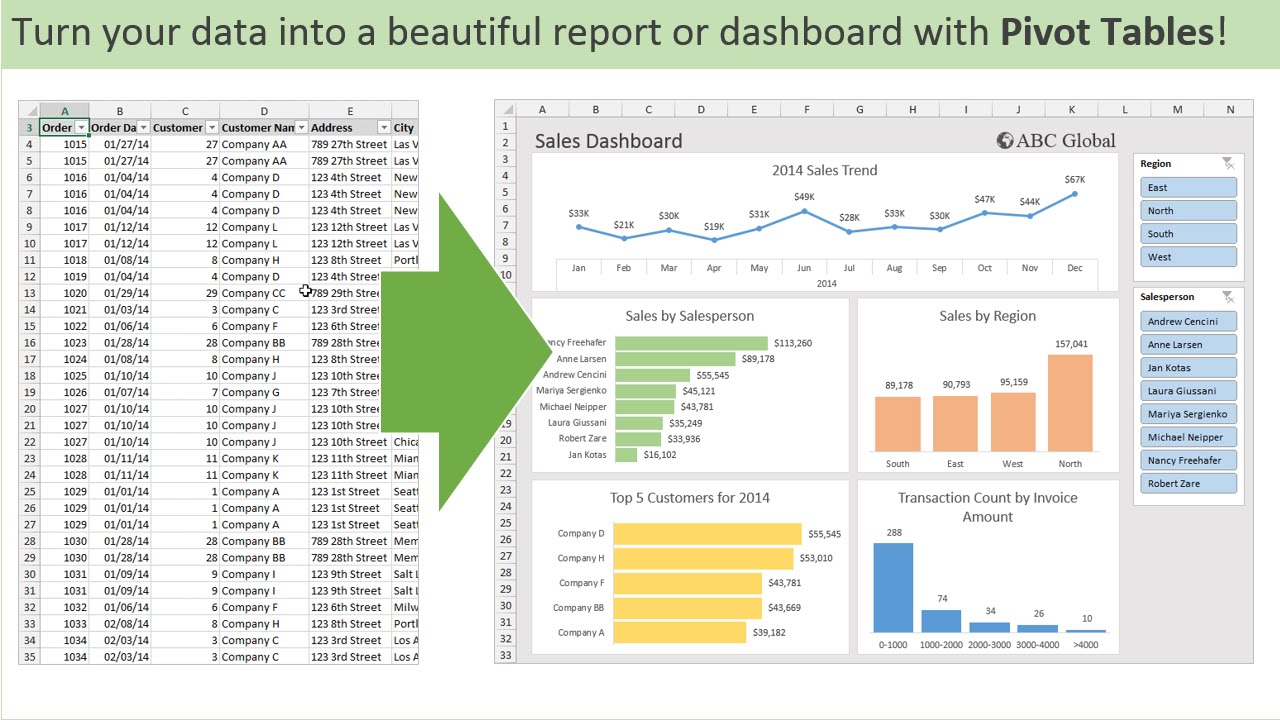
جداول محوری، ابزاری قدرتمند برای خلاصهسازی دادهها هستند. مراحل ساخت جدول محوری:
- کل دادهها را انتخاب کنید.
- به تب Insert بروید و روی Pivot Table کلیک کنید.
- محل ایجاد جدول محوری را انتخاب کنید (یک شیت جدید یا موجود).
- در بخش Pivot Table Fields، ستونها را به Row، Column و Values بکشید.
مثلاً میتوانید مقدار تولید را بر اساس تاریخ و محصول ببینید.
جداول محوری کمک میکنند تا به سرعت روندها و الگوهای تولید را تحلیل کنید.
۵. رسم نمودارها برای نمایش گرافیکی
نمایش دادهها به صورت نمودار، فهم آنها را سادهتر میکند:
- برای رسم نمودار، داده یا جدول محوری را انتخاب کنید.
- به تب Insert بروید و نمودار مورد نظر (ستونی، خطی، دایرهای و ...) را انتخاب کنید.
- میتوانید نمودار را با عنوان، برچسبها و رنگها شخصیسازی کنید.
۶. استفاده از فرمولهای پیشرفتهتر
- فرمول IF برای تحلیل شرطی:
مثال: اگر تولید کمتر از هدف باشد، نمایش "کمتر از هدف"، در غیر اینصورت "خوب"
=IF(C2<100,"کمتر از هدف","خوب") - VLOOKUP برای جستجوی داده:
مثال: جستجوی مشخصات محصول براساس کد محصول
=VLOOKUP(E2, A2:D100, 3, FALSE)
۷. نکات مهم در کار با Excel برای تحلیل تولید
- دادهها را مرتب و تمیز نگه دارید (بدون سلولهای خالی یا اشتباه).
- همیشه یک نسخه پشتیبان از فایلها داشته باشید.
- از قالببندی شرطی (Conditional Formatting) برای مشخص کردن مقادیر مهم استفاده کنید.
- از قابلیتهای اتوماسیون مثل ماکروها و Power Query برای کارهای تکراری بهره ببرید.
بیشتر بخوانید: معرفی 5 نرم افزار برای تحلیل داده های اندازه گیری
منبع: Microsoft Office Support